
Importación AirDrop — Transferir música por AirDrop
Importación AirDrop
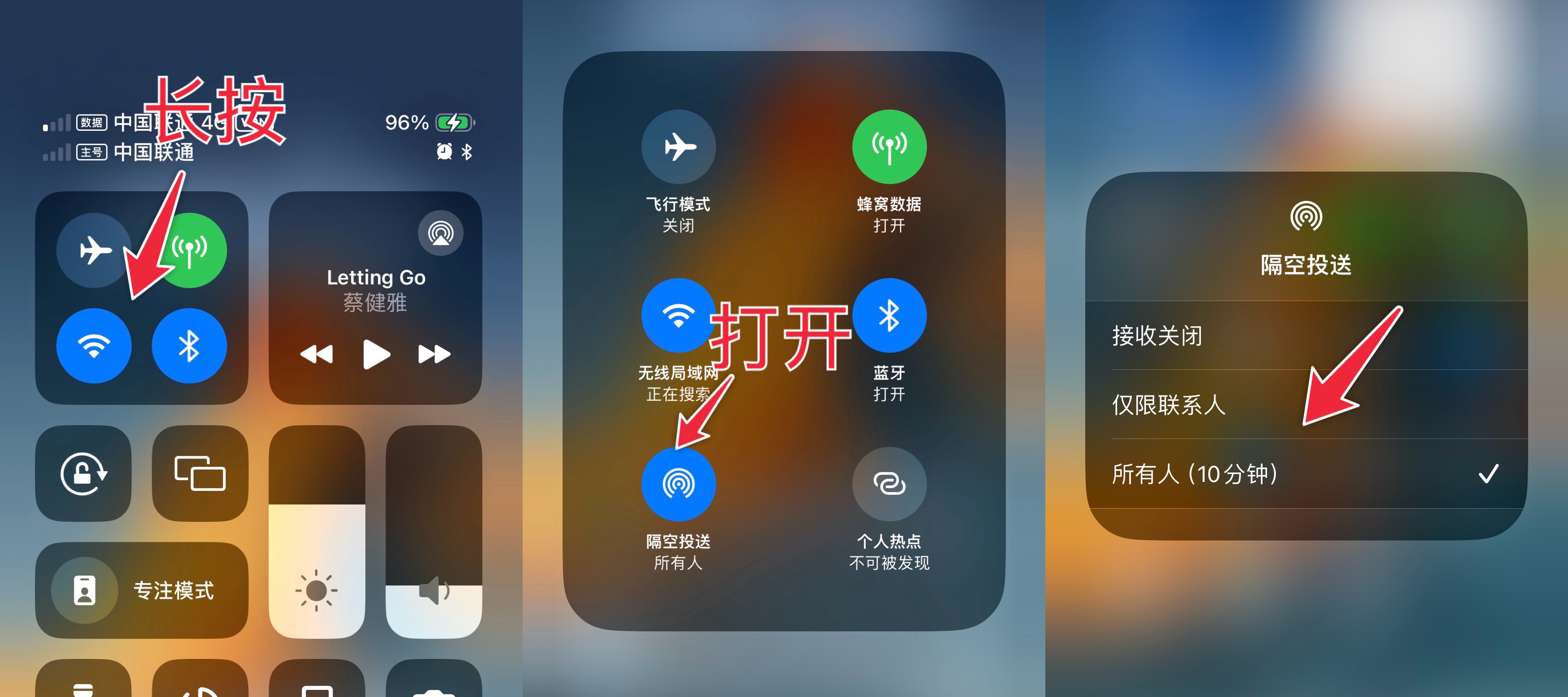
1. Activar AirDrop en tu iPhone:
Abre el Centro de control deslizando hacia abajo y luego mantén presionada la zona de Wi-Fi o Bluetooth. Aparecerán opciones de conexión adicionales — toca "AirDrop" y asegúrate de que esté activado. Si estás transfiriendo entre tus propios dispositivos o contactos, selecciona "Solo contactos". Para transferencias con no contactos, selecciona "Todos".
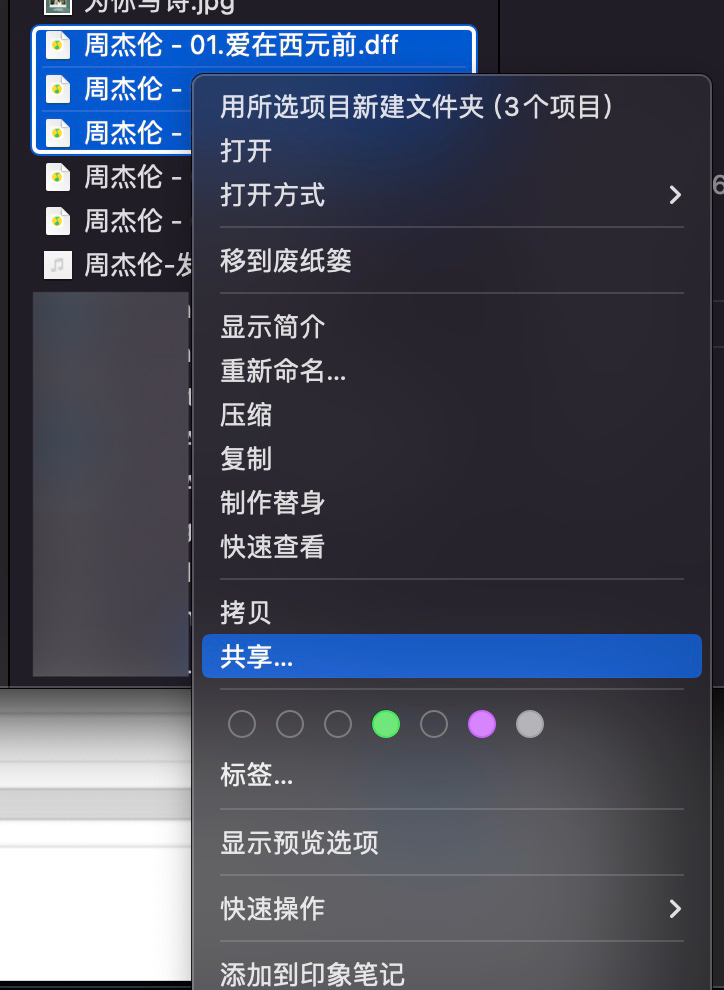
2. En tu Mac u otro dispositivo Apple: Seleccionar archivo → Compartir → AirDrop
Selecciona el/los archivo(s), haz clic derecho (o toca con dos dedos en el trackpad) para abrir el menú contextual y selecciona "Compartir".
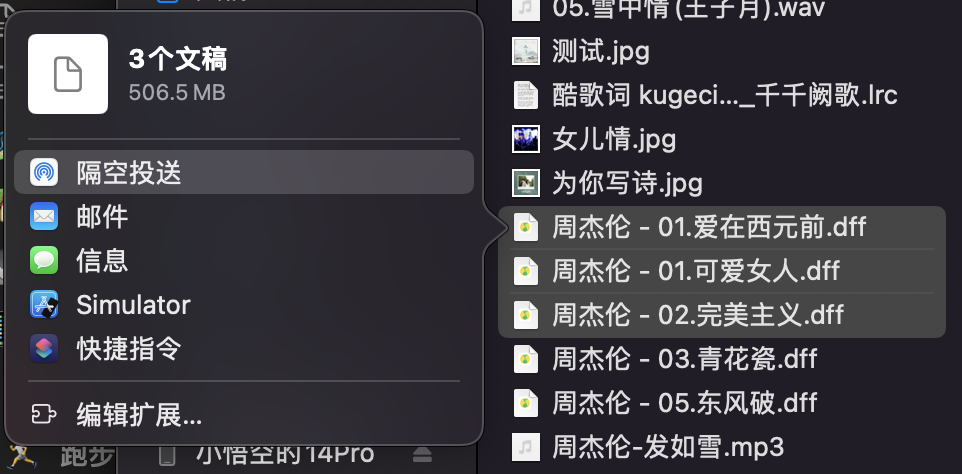
En las opciones de compartir, selecciona "AirDrop".
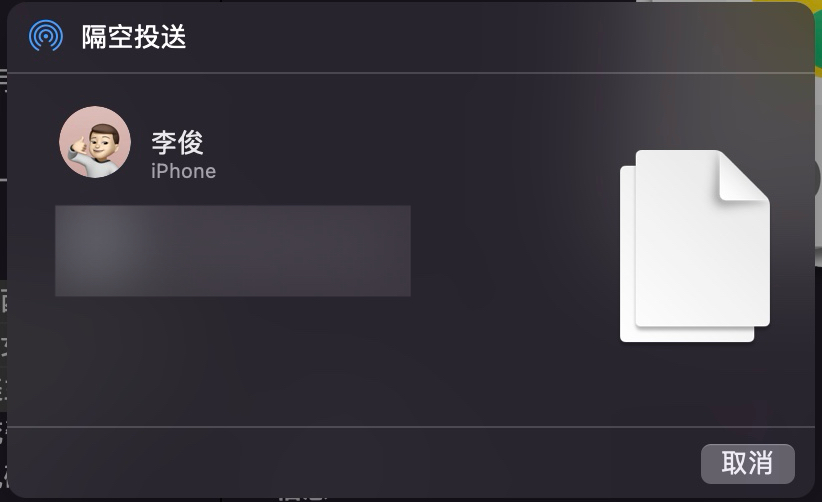
Luego haz clic en tu iPhone, iPad u otro dispositivo Apple en la ventana de AirDrop para iniciar la transferencia.
Nota: El dispositivo receptor debe estar desbloqueado para que aparezca. Si el dispositivo está bloqueado, no se mostrará aquí.
3. Después de recibir el archivo en tu teléfono, elige guardarlo en "Archivos" o abrirlo con One Player
Si lo guardas en "Archivos", deberás usar la app Archivos para mover el archivo de música a la carpeta "One Player". Luego, ve a los ajustes de One Player y toca "Escanear archivos de audio locales".